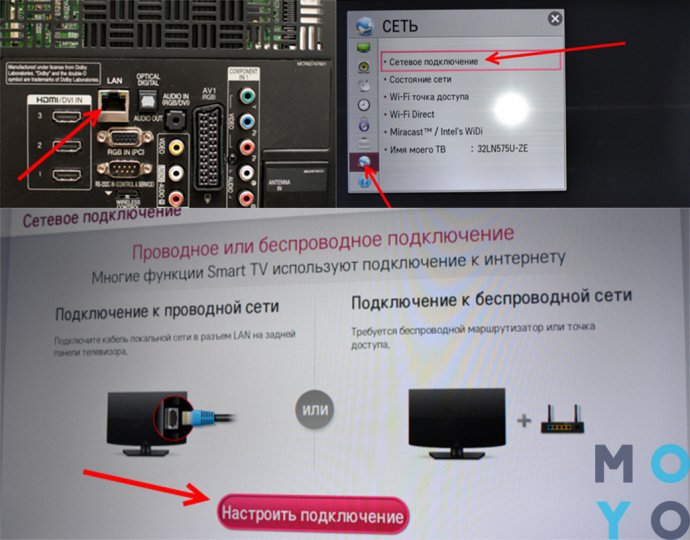
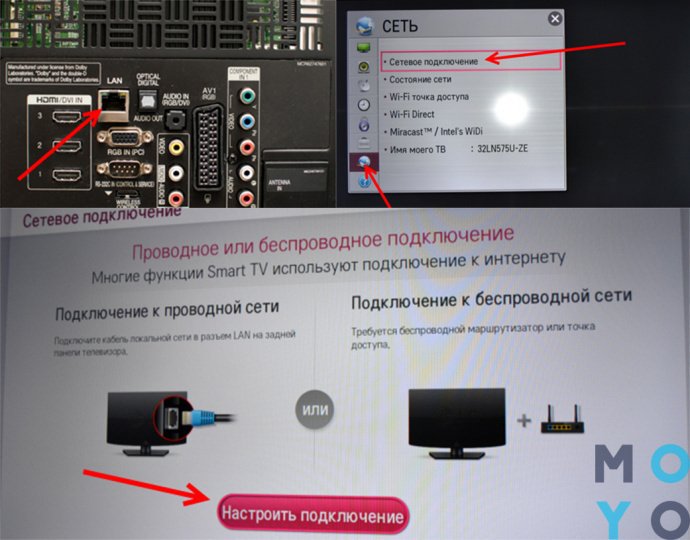
Сегодня практически каждый телевизор Samsung обладает функцией Smart TV, которая позволяет с легкостью подключиться к интернету и насладиться просмотром разнообразных контентов. Открываются безграничные возможности для потребления медиа-контента, таких как фильмы, сериалы, игры и музыка. Как настроить Smart TV на твоем телевизоре Samsung? Все очень просто! Для этого есть два варианта: настройка через Wi-Fi и настройка через кабель.
Для начала разберем вопрос подключения Smart TV через Wi-Fi. Для этого потребуется домашняя Wi-Fi-сеть. Для подключения к интернету на твоем телевизоре Samsung, открой меню настройки, найди раздел «Сеть» и выбери «Беспроводное подключение». Далее, найди свою домашнюю сеть Wi-Fi в списке доступных и нажми на нее. Введи пароль от своей Wi-Fi-сети, если требуется, и дождись, пока устройство установит соединение с интернетом.
Если у тебя нет Wi-Fi-модема или предпочитаешь более надежное подключение к интернету, то можно выбрать настройку Smart TV через кабель. Необходимо подключить Ethernet-кабель к телевизору и маршрутизатору. После этого, открой меню настройки и найди раздел «Сеть». Выбери «Проводное подключение» и дождись, пока устройство установит подключение.
Таким образом, настройка Smart TV на телевизорах Samsung является очень простой и не требует особых навыков. Отличная возможность расширить свои развлекательные границы и насладиться медиа-контентом на большом экране.
Настройка Smart TV на телевизорах Samsung
Шаг 1: Включи свой телевизор Samsung и нажми кнопку «Меню» на пульте дистанционного управления.
Шаг 2: В меню телевизора выбери «Сеть» и затем «Настроить сеть».
Шаг 3: Если у тебя есть Wi-Fi-роутер, выбери «Беспроводная сеть» и найди свою сеть в списке доступных Wi-Fi сетей. Если у тебя Ethernet-кабель, выбери «Подключение через кабель» и подключи один конец Ethernet-кабеля к порту LAN на телевизоре, а другой конец – к своему роутеру.
Шаг 4: Если ты выбрал «Беспроводная сеть», введи пароль своей Wi-Fi сети и нажми «Готово». Если ты выбрал «Подключение через кабель», просто нажми «Проверить подключение».
Шаг 5: После успешного подключения к сети, ты сможешь использовать Smart TV на своем телевизоре Samsung. Загружай и устанавливай свои любимые приложения, смотрите фильмы и сериалы онлайн, слушайте музыку, играйте в игры и многое другое!
Теперь ты знаешь, как настроить Smart TV на своем телевизоре Samsung. Наслаждайся всеми возможностями, которые предоставляет Smart TV!
Как настроить Smart TV через Wi-Fi:
Для настройки Smart TV через Wi-Fi на телевизорах Samsung, следуйте инструкциям ниже:
- Подключение к Wi-Fi:
- Выбор Wi-Fi сети и ввод пароля:
- Проверка подключения:
Перейдите в меню настроек телевизора и найдите раздел «Сеть». В этом разделе выберите опцию «Беспроводная сеть».
После выбора опции «Беспроводная сеть», телевизор отобразит список доступных Wi-Fi сетей. Выберите нужную сеть и введите пароль, если он требуется.
После ввода пароля, телевизор произведет подключение к выбранной Wi-Fi сети. Дождитесь завершения процесса подключения и проверьте наличие интернет-соединения.
Теперь ваш телевизор Samsung подключен к Wi-Fi сети и готов к использованию функций Smart TV. Наслаждайтесь просмотром видео, использованием приложений и другими возможностями Smart TV без проводов и ограничений.
Подключение к Wi-Fi
Для настройки Smart TV на телевизорах Samsung через Wi-Fi вам необходимо следовать следующим шагам:
- Включите телевизор и перейдите в настройки.
- Выберите раздел «Сеть» или «Настройки сети».
- В списке доступных сетей найдите вашу домашнюю Wi-Fi сеть и выберите ее.
- Введите пароль Wi-Fi сети и подтвердите ввод. Обратите внимание на правильность ввода символов в пароле.
- Дождитесь подключения телевизора к Wi-Fi сети. Это может занять несколько секунд.
- После успешного подключения вы увидите соответствующее уведомление на экране телевизора.
Теперь ваш телевизор Samsung подключен к Wi-Fi и готов к использованию Smart TV функций. Вы можете загружать и устанавливать приложения, входить в свои аккаунты и наслаждаться разнообразным контентом, доступным через Smart TV.
Как настроить Smart TV через Wi-Fi:
Вам потребуется настроить подключение Wi-Fi на вашем телевизоре Samsung, чтобы использовать функцию Smart TV. Перед началом убедитесь, что ваш телевизор и маршрутизатор находятся достаточно близко друг к другу для устойчивого сигнала Wi-Fi.
1. Настройка Wi-Fi начинается с открытия меню Smart Hub на вашем телевизоре. Для этого нажмите кнопку «Меню» на пульте дистанционного управления.
2. В меню Smart Hub установите курсор на пункт «Настройки» и нажмите кнопку «Ввод» на пульте.
3. В разделе «Настройки» найдите и выберите «Сеть».
4. В меню «Сеть» выберите «Беспроводное подключение» или «Wi-Fi».
5. Теперь ваш телевизор начнет сканирование доступных Wi-Fi сетей. После завершения сканирования, выберите вашу домашнюю Wi-Fi сеть из списка.
6. Введите пароль вашей Wi-Fi сети, используя экранную клавиатуру.
7. После ввода пароля, нажмите кнопку «Готово» или «Ввод» на пульте дистанционного управления.
8. Подождите, пока ваш телевизор подключится к Wi-Fi сети. Это может занять некоторое время. После установки подключения, вы увидите сообщение о подключении к Wi-Fi сети.
Теперь ваш телевизор Samsung настроен на работу через Wi-Fi. Вы можете использовать функции Smart TV и загружать и устанавливать приложения для просмотра видео и использования других сервисов.
6. Как настроить Smart TV через кабель:
Настройка Smart TV на телевизорах Samsung также возможна через кабельное подключение. Для этого понадобится кабель Ethernet (LAN), который позволит подключить телевизор к роутеру.
Для начала необходимо подключить один конец кабеля к Ethernet порту на задней панели телевизора Samsung, а другой конец — к свободному порту на вашем роутере.
После подключения кабеля необходимо убедиться, что телевизор и роутер успешно соединены. Для этого можно воспользоваться функцией проводной сети или провести тест соединения.
Проводное подключение обеспечит более стабильное и надежное соединение, что позволит вам полноценно пользоваться Smart TV на телевизоре Samsung.
Как настроить Smart TV через кабель:
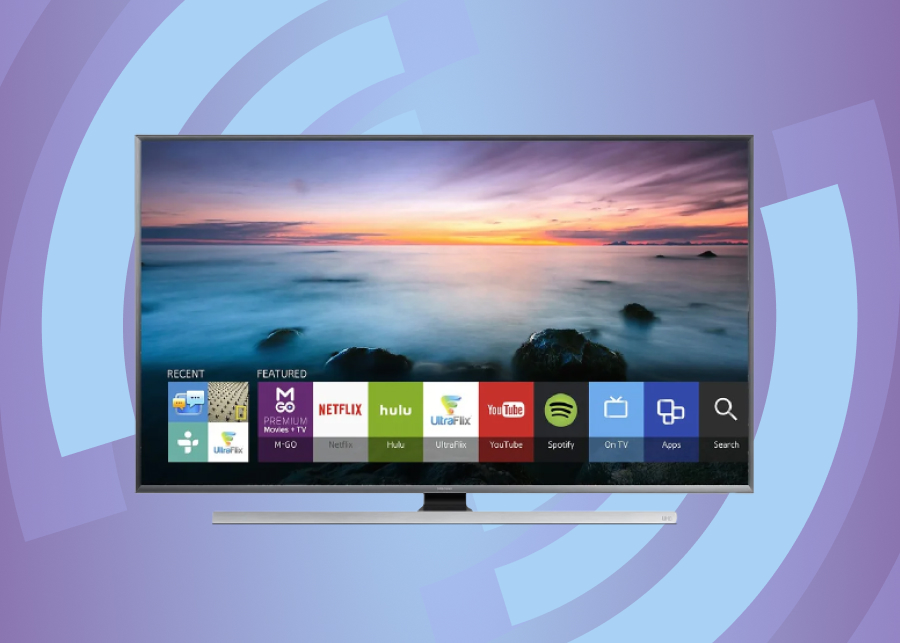
1. Подключите один конец кабеля к порту Ethernet на телевизоре Samsung, а другой конец к свободному порту на вашем роутере.
2. Убедитесь, что телевизор и роутер включены и находятся в рабочем состоянии.
3. Перейдите к настройкам Smart TV на вашем телевизоре. Обычно они доступны через главное меню или кнопку «Настройки».
4. В настройках выберите вкладку «Сеть» или «Подключение к интернету».
5. В разделе «Подключение» выберите опцию «Кабельное подключение» или «Ethernet».
6. Нажмите на кнопку «Подключить» или «Настроить» для запуска процесса подключения.
7. Подождите несколько секунд, пока телевизор установит соединение с роутером через кабель.
8. После успешного подключения вы увидите подтверждение о стабильном соединении и наличии интернета.
Теперь ваш телевизор Samsung настроен на использование Smart TV через кабельное подключение. Вы можете наслаждаться просмотром видео, использовать приложения и просматривать интернет-содержимое, не беспокоясь о стабильности и скорости соединения.
Проверка подключения через провод
После того, как вы успешно подключили кабель к телевизору и роутеру, необходимо проверить, правильно ли осуществлено подключение.
Для этого выполните следующие шаги:
- Убедитесь, что ваш телевизор включен.
- На пульте дистанционного управления нажмите на кнопку «Меню».
- Перейдите в раздел «Настройки».
- Выберите вкладку «Сеть» или «Система» (название может отличаться в зависимости от модели телевизора).
- Выберите опцию «Сетевые настройки».
- Выберите «Подключение по проводу» или «Ethernet».
- Нажмите на кнопку «Проверить подключение» или «Проверить сеть».
После этого телевизор выполнит тестирование сетевого подключения и покажет результат на экране. Если подключение выполнено правильно, вы увидите сообщение о успешном подключении.
Если же тест показал ошибку, проверьте правильность подключения кабеля и убедитесь, что ваш роутер работает и подключен к интернету.
Как использовать Smart TV:
Smart TV предоставляет возможность использовать разнообразные функции и приложения на телевизоре Samsung. Вот некоторые из способов, как можно воспользоваться Smart TV:
- Просмотр фильмов и сериалов в потоковом режиме. Smart TV поддерживает популярные стриминговые сервисы, такие как Netflix, YouTube, и другие. Просто выберите нужное приложение, найдите нужный контент и наслаждайтесь просмотром.
- Превращение телевизора в зону игр. Smart TV позволяет установить и играть в различные игры из интернета. Управление осуществляется с помощью пульта дистанционного управления или даже с помощью геймпада.
- Просмотр фотографий и видеозаписей. С помощью Smart TV вы можете просматривать свои фотографии и видео напрямую на большом экране. Просто подключите флешку или воспользуйтесь сетью для доступа к своим файлам.
- Использование приложений для общения и социальных сетей. Smart TV предлагает множество приложений, которые позволяют общаться с друзьями или смотреть фотографии на Facebook, Twitter и других платформах.
- Прослушивание музыки. Smart TV поддерживает различные музыкальные приложения, такие как Spotify и Pandora, и позволяет прослушивать любимую музыку через телевизор и аудиосистему.
- Использование голосового управления. Некоторые модели Smart TV от Samsung поддерживают голосовое управление, что позволяет управлять телевизором с помощью голосовых команд.
Также, не забывайте обновлять ПО своего телевизора и приложения Smart TV, чтобы иметь доступ к новым функциям и улучшениям.
Как использовать Smart TV
- Включите телевизор и убедитесь, что он подключен к интернету.
- Откройте главное меню Smart TV, нажав на кнопку «Smart Hub» на пультe.
- В появившемся меню выберите раздел «Приложения».
- В открывшемся каталоге приложений, выберите интересующую вас категорию или воспользуйтесь поиском.
- Просматривайте список доступных приложений и выбирайте то, которое хотите установить. Обратите внимание на рейтинг, отзывы и описание приложения.
- После выбора приложения, нажмите на него, чтобы открыть страницу установки.
- На странице установки нажмите кнопку «Установить». Возможно, вам придется принять условия использования или ввести свои учетные данные.
- После завершения установки, приложение появится в списке установленных приложений на вашем Smart TV.
- Для запуска приложения, просто выберите его из списка установленных и нажмите на него.
Теперь вы можете пользоваться установленным приложением на вашем Smart TV и наслаждаться всеми его возможностями.
Вопрос-ответ:
Видео:
📡 Телевизор Samsung не может подключиться к wi-fi 📡
Рекомендуем:
 Секреты скрытия труб в туалете — 43 фото и советы по закрытию гипсокартоном
 Роза Чек Мейт — особенности и характеристики, посадка, выращивание, уход, отзывы
 Как уйти на пенсию в России по старым правилам: особенности и лазейки в реформе
 Томат Чудо Света — узнайте все о его характеристиках, посадке, выращивании, борьбе с болезнями и прочитайте отзывы!
 Фиалка ЛЕ-Суламифь — уникальный сорт с привлекательным внешним видом и неприхотливостью, подробное описание, советы по выращиванию и уходу, отзывы счастливых садоводов
 Как узнать какой цвет интерьера подходит именно вам?
 Дизайн двухкомнатной квартиры 30 квадратных метров — планировка, цветовые решения, выбор цвета
 Перец Нафаня — подробное описание сорта, характеристика плодов, правила выращивания и ухода, отзывы садоводов
 Люстра в спальню: технические рекомендации и креативные идеи светодизайна
 Лотки для ливневой канализации: бетонные, пластиковые, установка, цена


