
Установка и настройка принтера Canon на ноутбуке может быть довольно простой задачей, если вы знаете правильные шаги. В этой статье мы рассмотрим несколько способов подключения принтера Canon к ноутбуку без использования установочного диска и через Wi-Fi. Также мы рассмотрим возможные проблемы, с которыми вы можете столкнуться, и предоставим решения для их исправления. Наконец, мы поговорим о том, как распечатывать файлы с вашего ноутбука на принтере Canon.
Если у вас нет установочного диска для принтера Canon или вы просто предпочитаете не использовать его, вы все равно можете легко подключить принтер к своему ноутбуку. Возможно, самый простой способ — это загрузить драйвер принтера напрямую с официального веб-сайта Canon. Найдите соответствующую модель принтера и загрузите соответствующий драйвер для вашей операционной системы. После скачивания драйвера его можно установить, следуя инструкциям на экране.
Если вы предпочитаете беспроводное подключение или у вас нет доступа к установочному диску или кабелю USB, вы можете подключить принтер Canon к ноутбуку через Wi-Fi. Для этого вам понадобится Wi-Fi-роутер и настройки принтера. Включите принтер Canon, затем настройте его для подключения к вашей Wi-Fi-сети. Обычно это можно сделать непосредственно на самом принтере с помощью различных кнопок и настроек. Следуйте инструкциям, которые идут вместе с вашим принтером, или загляните в руководство пользователя для получения подробных сведений о настройке Wi-Fi.
Возможны ситуации, когда у вас могут возникнуть проблемы с подключением принтера Canon к ноутбуку. Одна из частых проблем — это отсутствие правильно установленного драйвера для принтера. Если вы столкнулись с этой проблемой, вам следует снова проверить, что у вас установлена последняя версия драйвера из официального источника Canon.
Когда принтер Canon успешно подключен к вашему ноутбуку, вы готовы начать печатать файлы. Просто выберите файл, который вы хотите распечатать, и нажмите правой кнопкой мыши. Затем выберите пункт «Печать» из контекстного меню. В появившемся окне выберите свой принтер Canon и желаемые настройки печати, а затем нажмите «Печать». Ваш файл будет отправлен на принтер, и через некоторое время вы получите готовую распечатку.
Как подключить принтер Canon к ноутбуку
Существует несколько способов подключения принтера Canon к ноутбуку, включая подключение через USB-кабель, использование Wi-Fi и другие методы.
Методы подключения без диска:
Для начала подключения принтера Canon к ноутбуку без использования диска с драйверами, можно воспользоваться двумя основными методами: использование драйверов с официального сайта Canon и поиск и установка драйверов через менеджер устройств.
Использование драйверов с официального сайта Canon: Перейдите на официальный сайт Canon, найдите раздел поддержки и загрузок, выберите модель вашего принтера и операционную систему, скачайте и установите соответствующие драйверы.
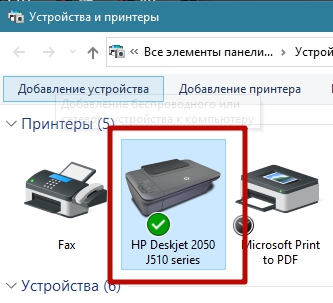
Поиск и установка драйверов через менеджер устройств: Нажмите на кнопку «Пуск», введите в поисковую строку «Устройства и принтеры» и откройте соответствующий результат. В открывшемся окне найдите свой принтер Canon, нажмите на него правой кнопкой мыши и выберите пункт «Обновить драйвер». Следуйте инструкциям мастера установки для поиска и установки драйвера.
Подключение принтера по Wi-Fi:
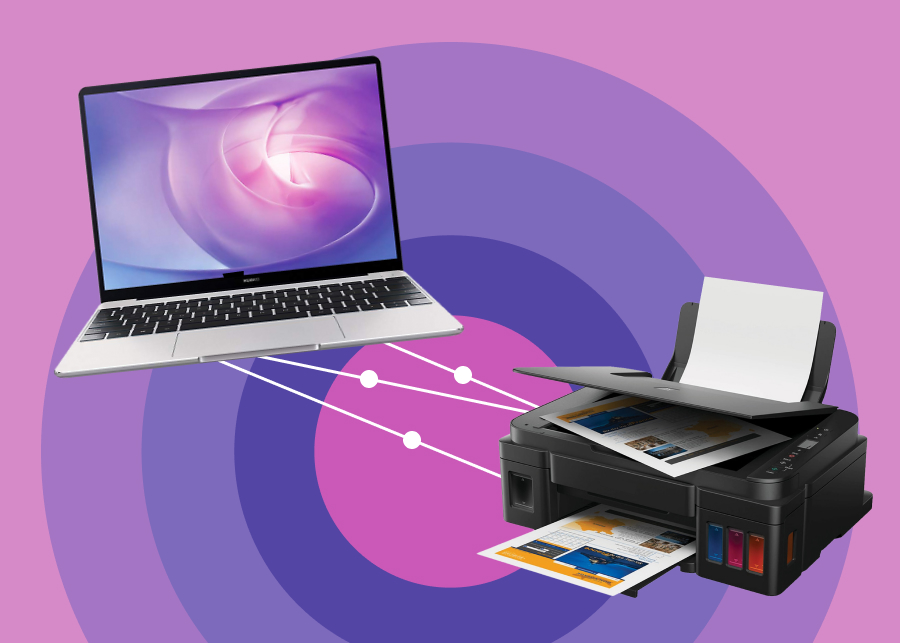
Если ваш принтер Canon поддерживает функцию беспроводной печати, вы можете подключить его к ноутбуку по Wi-Fi.
Подключение принтера к Wi-Fi сети через панель управления: На ноутбуке откройте «Панель управления» и найдите раздел «Принтеры и сканеры». Нажмите на кнопку «Добавить принтер или сканер» и дождитесь, пока ноутбук найдет доступные устройства. Выберите свой принтер Canon и нажмите «Далее», следуйте инструкциям мастера установки для подключения принтера к Wi-Fi сети.
Подключение принтера к Wi-Fi сети через приложение Canon PRINT: Если на вашем ноутбуке установлено приложение Canon PRINT, откройте его и следуйте инструкциям для подключения принтера к Wi-Fi сети. Приложение автоматически найдет доступные принтеры и поможет выполнить все необходимые настройки.
Решение проблем при подключении:
Если в процессе подключения принтера Canon к ноутбуку возникают проблемы, рекомендуется проверить следующие моменты:
- Убедитесь, что принтер и ноутбук подключены к одной Wi-Fi сети.
- Проверьте, что драйверы принтера установлены и актуальны.
- Перезагрузите принтер и ноутбук, чтобы сбросить возможные ошибки.
- Проверьте наличие ошибок на дисплее принтера и следуйте инструкциям для их устранения.
Если проблемы с подключением принтера Canon к ноутбуку сохраняются, рекомендуется обратиться к специалисту или в службу поддержки Canon для получения дополнительной помощи.
Методы подключения принтера Canon к ноутбуку без диска:
Если у вас нет диска с драйверами для принтера Canon или просто предпочитаете не использовать его, существуют и другие способы подключения принтера к ноутбуку. Рассмотрим два основных метода:
| Метод | Описание |
|---|---|
| Использование драйверов с официального сайта Canon | Вы можете скачать необходимые драйверы с официального сайта Canon. Для этого зайдите на сайт производителя, найдите раздел поддержки или загрузки и выберите модель своего принтера. Следуйте инструкциям на сайте, чтобы скачать и установить соответствующие драйверы. После установки драйверов перезагрузите компьютер и подключите принтер к ноутбуку. |
| Поиск и установка драйверов через менеджер устройств | Windows имеет встроенный менеджер устройств, с помощью которого можно найти и установить драйверы для принтера. Чтобы воспользоваться этим методом, подключите принтер к ноутбуку и откройте менеджер устройств. Найдите раздел «Принтеры» и щелкните правой кнопкой мыши на своем принтере. В выпадающем меню выберите «Обновить драйвер» и следуйте инструкциям на экране, чтобы найти и установить необходимые драйверы. |
Выберите наиболее удобный для вас метод и следуйте указанным инструкциям. В результате вы сможете успешно подключить принтер Canon к своему ноутбуку без использования диска.
Использование драйверов с официального сайта Canon:
Для подключения принтера Canon к ноутбуку без диска можно воспользоваться драйверами, которые можно загрузить с официального сайта производителя.
1. Откройте веб-браузер и перейдите на официальный сайт Canon.
2. Найдите раздел поддержки или загрузки драйверов.
3. Введите модель своего принтера Canon в поисковую строку или выберите его из списка предлагаемых моделей.
4. После выбора модели принтера откроется страница с доступными драйверами.
5. Определите операционную систему вашего ноутбука. Обычно на странице драйверов есть возможность выбрать операционную систему с помощью выпадающего списка или ссылки «Выбрать операционную систему».
6. Выберите и загрузите драйвер, соответствующий вашей операционной системе. Обычно драйверы представлены в виде файлов с расширением .exe или .dmg.
7. По завершении загрузки откройте загруженный файл и следуйте инструкциям по установке драйвера. В процессе установки может потребоваться перезагрузка ноутбука.
8. После установки драйвера подключите принтер Canon к ноутбуку с помощью USB-кабеля, если необходимо. Драйвер должен автоматически определить подключенное устройство и завершить процесс установки.
Теперь ваш принтер Canon должен быть успешно подключен к ноутбуку. Вы можете приступить к печати файлов с помощью установленного драйвера. Если у вас возникли проблемы при подключении или установке драйверов, вы можете обратиться к документации или службе поддержки Canon для получения дополнительной помощи.
5. Поиск и установка драйверов через менеджер устройств:
Если вы не хотите скачивать драйверы с официального сайта Canon, вы можете воспользоваться менеджером устройств, чтобы найти и установить драйверы для принтера. Это удобный способ, который позволяет автоматически обнаруживать и загружать обновления для вашего принтера.
- Нажмите на кнопку «Пуск» и введите «Менеджер устройств» в строке поиска.
- Выберите «Менеджер устройств» из списка результатов.
- Раскройте категорию «Принтеры», чтобы увидеть все подключенные принтеры.
- Найдите свой принтер Canon в списке и щелкните правой кнопкой мыши на его названии.
- Выберите опцию «Обновить драйвер» из контекстного меню.
- В следующем окне выберите «Автоматический поиск обновленного программного обеспечения драйвера» и дождитесь завершения процесса.
- Если менеджер устройств найдет новый драйвер для вашего принтера, он будет загружен и установлен автоматически.
Теперь ваш принтер Canon должен быть успешно подключен к ноутбуку с помощью менеджера устройств. Если у вас все еще возникают проблемы, вы можете обратиться к руководству пользователя принтера Canon или обратиться в техническую поддержку.
Подключение принтера Canon к ноутбуку по Wi-Fi:
Для подключения принтера Canon к ноутбуку по Wi-Fi необходимо выполнить следующие шаги:
- Убедитесь, что принтер и ноутбук находятся в одной Wi-Fi сети.
- На принтере найдите и нажмите кнопку Wi-Fi, чтобы включить беспроводное соединение.
- На ноутбуке откройте «Параметры» и выберите раздел «Устройства».
- В разделе «Устройства» выберите «Принтеры и сканеры».
- Нажмите кнопку «Добавить принтер или сканер».
- Подождите, пока ноутбук найдет доступные принтеры.
- Выберите ваш принтер Canon из списка найденных устройств.
- Нажмите кнопку «Добавить устройство».
- Дождитесь завершения процесса установки принтера.
- После успешного подключения принтер будет готов к печати через Wi-Fi.
Теперь вы можете печатать документы с помощью принтера Canon, который подключен к вашему ноутбуку по Wi-Fi. Убедитесь, что принтер и ноутбук остаются в диапазоне действия Wi-Fi сети для надежной и стабильной печати.
Подключение принтера к Wi-Fi сети через панель управления:
Если у вас есть принтер Canon и вы хотите подключить его к Wi-Fi сети, вы можете воспользоваться панелью управления вашего компьютера. Следуйте следующим инструкциям, чтобы выполнить это:
- Откройте панель управления вашего компьютера.
- Перейдите в раздел «Устройства и принтеры».
- Нажмите на кнопку «Добавить принтер».
- Выберите опцию «Добавить сетевой, беспроводной или Bluetooth принтер».
- Дождитесь, пока ваш компьютер найдет доступные принтеры в Wi-Fi сети.
- Выберите свой принтер Canon из списка.
- Нажмите на кнопку «Далее» и дождитесь, пока компьютер установит драйверы для принтера.
- После завершения установки драйверов, вы сможете печатать документы через Wi-Fi сеть с помощью вашего принтера Canon.
Подключение принтера к Wi-Fi сети через панель управления позволяет получить доступ к принтеру с любого устройства в вашей Wi-Fi сети. Вы сможете печатать документы с вашего ноутбука без необходимости подключения его к принтеру через USB кабель.
Обратите внимание, что для успешного подключения принтера к Wi-Fi сети через панель управления, ваш принтер Canon должен быть совместим с Wi-Fi технологией. Убедитесь, что ваш принтер поддерживает Wi-Fi функции перед началом процесса подключения.
Подключение принтера к Wi-Fi сети через приложение Canon PRINT:
Для подключения принтера Canon к Wi-Fi сети через приложение Canon PRINT, следуйте простым инструкциям ниже:
- Загрузите и установите приложение Canon PRINT на свой ноутбук. Вы можете найти его в официальном магазине приложений вашей операционной системы.
- Запустите приложение и пройдите простую регистрацию, если требуется. Убедитесь, что ваш ноутбук находится в Wi-Fi сети, к которой вы хотите подключить принтер.
- Перейдите в раздел «Настройки» или «Устройства» в приложении Canon PRINT.
- Выберите пункт «Добавить принтер» или «Подключить принтер» и следуйте инструкциям на экране.
- Вам может потребоваться выбрать модель вашего принтера Canon из списка, если она не была автоматически определена.
- Подтвердите подключение принтера к Wi-Fi сети, следуя инструкциям в приложении.
- После успешного подключения, ваш принтер Canon будет готов к печати через Wi-Fi.
Теперь вы можете отправлять печатные задания на принтер Canon с помощью своего ноутбука, находясь в пределах Wi-Fi сети. Приложение Canon PRINT также предлагает дополнительные функции, такие как сканирование документов и управление настройками принтера.
Решение проблем при подключении
При подключении принтера Canon к ноутбуку возможны некоторые проблемы, которые могут помешать правильной работе устройства. Вот несколько распространенных проблем и их решений:
- Принтер не распознается ноутбуком. В этом случае, проверьте правильность подключения кабелей и убедитесь, что принтер включен. Если все подключено правильно, попробуйте перезагрузить ноутбук и принтер.
- Проблемы с драйвером принтера. Если вы используете драйвер с официального сайта Canon, убедитесь, что у вас установлена последняя версия драйвера. Если проблема сохраняется, попробуйте удалить установленный драйвер и повторно его установить.
- Ошибка при подключении к Wi-Fi сети. Если вы пытаетесь подключить принтер к Wi-Fi сети, убедитесь, что правильно ввели пароль от сети. Попробуйте перезагрузить роутер и принтер, а затем повторно выполнить подключение.
- Недостаточно доступных портов USB. Если у вас нет свободных портов USB на ноутбуке, можно воспользоваться USB-хабом для подключения нескольких устройств через один порт.
Если проблема с подключением принтера Canon к ноутбуку остается неразрешенной, рекомендуется обратиться к сервисному центру Canon для получения дополнительной помощи и консультации.
Вопрос-ответ:
Видео:
Как подключить любой старый принтер к Windows 10?
Рекомендуем:
 В чем отличие плит ПБ и ПК? Разница между плитами перекрытия. Какая маркировка лучше? Обзор и характеристики
 48 фото круглых кресел на ножках и колесиках от IKEA и других популярных производителей мебели
 Томат Ника — идеальный сорт для выращивания в саду — описание, характеристики, особенности, болезни и вредители, отзывы садоводов
 Секреты скрытия труб в туалете — 43 фото и советы по закрытию гипсокартоном
 Дизайн двухкомнатной квартиры 30 квадратных метров — планировка, цветовые решения, выбор цвета
 Диван или кровать: что выбрать для маленькой квартиры?
 Создаем поделки из пластиковых бутылок для сада и дачи своими руками
 Делаем простой и эффективный обогреватель своими руками за полчаса
 Роза Литке — характеристика, особенности сорта и секреты посадки и ухода — полезные советы от опытных садоводов и положительные отзывы
 Хризантема Анна Ярославна – описание сорта, характеристики, посадка и выращивание, отзывы


